
常见问题与故障排查 (FAQ)
按真实界面路径整理。多数问题可在 1–2 分钟内定位。
先读:AI 模型 — 本地/云端怎么选;小米分 Token Plan 与普通 API,勿混用。
最高频的问题:装在中文路径 → 软件打不开、模型加载失败
安装路径必须全是英文,例如 D:\TransBox。D:\软件\TransBox、C:\Users\小明\TransBox、带空格或特殊符号的目录都可能出问题。
已经装在中文路径的:先卸载干净(含旧安装目录与残留文件),再重装到纯英文路径。改文件夹名、剪切移动都不算——注册表与配置里的路径还是旧的。
为什么不能装中文路径? 这不是我们的限制,是底层运行库的限制:本地模型运行时(llama.cpp 这类 C/C++ 组件)和打包后的 Python 环境,会把路径按中文 Windows 的「本地代码页 GBK」转成字节交给底层文件接口,中文目录名转出来就成了乱码,于是表现为「找不到模型文件 / DLL 加载失败 / 进程直接退出」。Windows 自己的 API 支持中文路径,但这些第三方组件不支持,所以我们只能把安装路径限定成纯英文。
排查步骤见下文 Q11。模型的存放路径同理,也建议纯英文。
Q1: Zoom/腾讯会议里对方听不到我的译文?
A 按顺序检查:
- 字幕条已点 【双向通话】,输出方式为 输出译文;
- TransBox 输出设备 =
CABLE Input (VB-Audio Virtual Cable); - 会议软件麦克风 =
CABLE Output (VB-Audio Virtual Cable); - VB-CABLE 已安装且设置页检测通过(可用「自动配置驱动」);
- 你的物理麦克风只给 TransBox,不要再被会议软件同时采集。
只想监听打字幕时,用默认监听即可(或输出方式选「输出原声」),不必装 CABLE。
Q2: 浏览器字幕模式没有「🌐 浏览器字幕」音源?
A
- 设置 → 浏览器字幕 打开服务(默认端口 8765);
- 确认内置「浏览器原生字幕」插件未被停用;
- 安装扩展目录名为
browser-extension; - 刷新扩展工坊/重启浏览器后重试。
Q3: 朗读有回声或吵到别人?
A
- 控制条把 朗读设备 指到耳机;
- 保持 压低原音 开启;
- 通话场景避免把朗读设备指到 CABLE 造成环路。
Q4: 术语翻译错,人名/装备名不对?
A
使用或订阅 术语库 扩展(插件形式,可多包共存、自由切换)。自建时优先 terms.json,支持 src_lang/tgt_lang 多语向(如 ja→zh);若用 terms.txt,分隔符只能是 = 或 Tab,不能用 -> / =>。详见 工坊与词库。
Q5: 插件启用了但没效果?
A
- 主题/语言包是否被其他 full 主题或语言包互斥停用;
- 引擎类插件需在 ASR/MT/TTS 设置里选为当前引擎;
- 中间件/词库需保持启用状态;
- 仍异常:扩展工坊 安全重置 后逐个再开;代码类插件请只用可信来源。
Q6: 如何导出排错信息?
A
设置中心底部有 复制排错诊断信息 与 打开运行日志目录。反馈时附上日志与复现步骤,可发到 GitHub Issues 或 Steam 社区。
Q7: 本地模型下载很慢或失败?
A
- 设置 → 对应引擎 → 下载镜像源 选「国内高速镜像」;
- 仍失败可在下载卡片勾选 启用代理下载,地址按本机代理软件修改(常见
http://127.0.0.1:7897,端口未必相同); - 海外用户一般用「全球官方节点」即可,不必开代理;
- 磁盘需预留:ASR 约 1.2 GB、MT 约 3.6 GB、TTS 约 350 MB。
Q8: 云端一直 429 / 连接失败?
A
- 确认 API Key、Base URL、模型名与厂商控制台一致,先点 测试连接;
- 限流按厂商主账号计(多 Key 合并),个人档并发通常够单人使用;共用一把 Key 会抢额度;
- 到厂商控制台查看配额/欠费,必要时提额;
- 这属于上游限制,TransBox 不代售也不托管该额度。详见 引擎与模型。
Q9: 软件是否包含云端费用?
A
不包含。 Steam 买断的是 TransBox 客户端使用权。
- 本地开源权重可免费下载使用(流量与磁盘自理);
- 云端请自行在阿里云 / 腾讯云 / 小米等厂商开通并付费;
- 第三方模型名称、定价与可用性以各厂商公告为准。
Q10: 监听游戏(如 COD)时,系统播报能听到,队友/对方说话却听不到?
以下原因分析基于用户反馈和 Windows 音频原理,不同游戏、不同版本表现可能不同。
原因
软件的 音源 选「具体应用」时,是按进程捕获该应用输出到默认播放设备的声音(Windows 进程环回,与 OBS「应用程序音频捕获」同类技术)。很多游戏会把语音聊天单独输出到 Windows 的「默认通信设备」,或耳机自带的独立 Chat 通道;这条声音不在你选的设备上,按进程就抓不到。游戏自带的系统播报、枪声、音乐走主游戏声音,所以能听到。
另外,如果队友是通过 Discord、Battle.net、Xbox Game Bar 等独立程序说话,声音属于那个程序的进程,不属于游戏进程。
解决办法(任选其一)
- 把游戏语音聊天输出改到和游戏声音同一个设备(推荐)
在游戏设置的「音频 / 语音聊天」里找到「语音聊天输出设备」(各游戏、各版本菜单名称不同),改成与主游戏声音相同的耳机/扬声器,或统一选系统默认设备。保存后,队友说话会和游戏声音走同一设备,软件选该游戏即可一并监听。其他游戏同理(如 VRChat:设置 → 音频选项,在麦克风 / 语音设备处查看和选择;界面示例见 双向同声传译配置)。 - 耳机有独立的游戏 / Chat 两个设备时,直接监听 Chat 设备
把字幕条 音源 换成对应的播放设备(或「电脑全部声音」),在列表里选那个 Chat / 通信设备。这样还能避开枪声、爆炸等背景噪音,识别通常更准。 - 队友用 Discord 等独立程序时,把 音源 选成该程序,或选「电脑全部声音」。
排查小提示
先在 Windows「声音设置」里看游戏语音当前输出到哪个设备,再决定用哪个办法。
Q11: 模型加载失败 / 一直转圈?
先看文首红框:安装路径必须全是英文——这是最高频的原因,装在中文路径下改文件夹名没用,要卸载干净重装。
常见原因:软件安装目录里有中文或特殊字符(例如 D:\软件\TransBox、带空格或符号的目录)。部分运行库和模型文件对非英文路径支持不好,会导致模型加载失败。(基于用户反馈。)
解决办法
- 把软件安装到纯英文、无空格的路径,例如
D:\TransBox。 - 已经装在中文路径下的,先卸载干净(含旧安装目录和残留文件),再重装到英文路径,不要只改文件夹名或直接剪切移动。
- 重新打开软件,必要时到 设置中心 → 语音识别 / 机器翻译 确认模型已下载并 保存并生效。
- 仍失败:见 Q6 导出诊断信息和日志,再反馈。
模型存放路径可在设置里查看和更改(更改路径),同样建议使用纯英文路径。
Q12: 双向同声传译到底怎么配置?
完整步骤见 双向同声传译配置。一句话原理:TTS 输出选扬声器 = 你自己试听;选虚拟声卡 = 送进虚拟声卡,在会议/游戏里把麦克风选成虚拟声卡的另一端,对方就能听到。
Q13: 翻译延迟太高怎么办?
- 看浏览器视频:用 浏览器字幕插件,直接读取页面字幕,延迟基本无感。
- 语音通话同传:链路是「识别 → 翻译 → 朗读」,延迟通常在 2 秒左右,有时会慢几句话。作为参考,专业人类同声传译通常也有 3~7 秒延迟。
Q14: 官网打开慢、检查更新失败、更新下载卡住?
A
先别急着重装或换宽带——这类「能连上但特别慢、时好时坏」的现象,常见原因是 DNS 解析异常(DNS 污染):官网域名被解析到错误、绕远或不可达的服务器,于是打开官网、检查更新、下载更新包都会跟着变慢或失败。
把系统 DNS 换成国内公共 DNS(阿里 223.5.5.5、腾讯 119.29.29.29)通常就能恢复:
按
Win + R,输入control回车打开 控制面板。分类视图下点 网络和 Internet;如果像下图一样是「所有控制面板项」(小图标视图),直接点 网络和共享中心。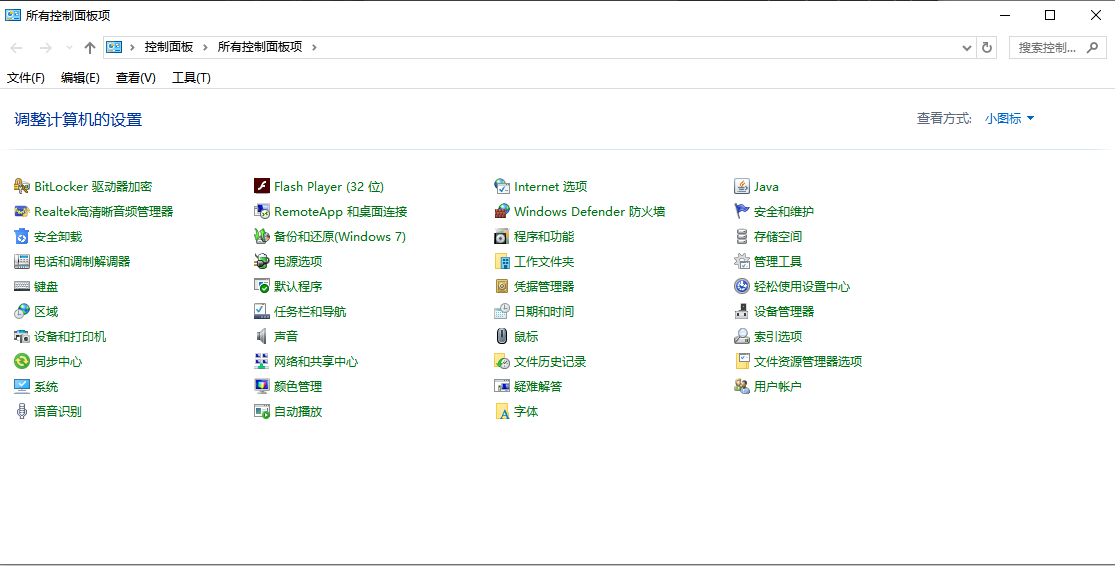
在 网络和共享中心 点左侧 更改适配器设置。
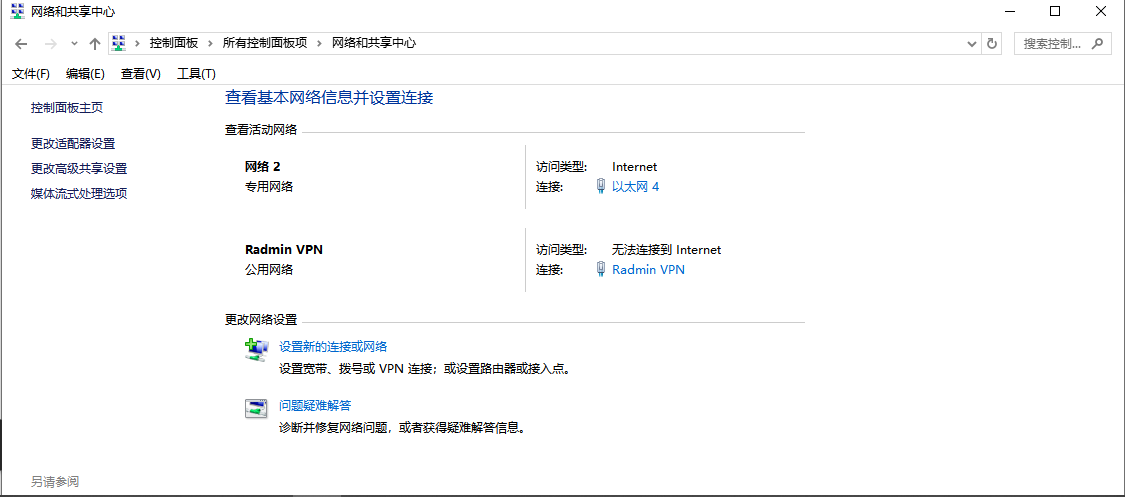
右键正在使用的网络(
WLAN或以太网)→ 属性;右键菜单里没有「属性」时,先双击网卡打开状态窗口,再点 属性(P)。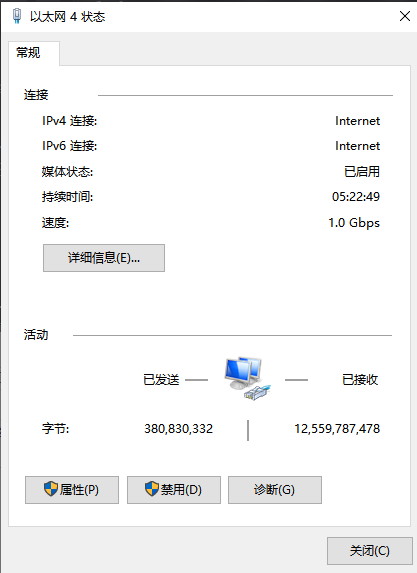
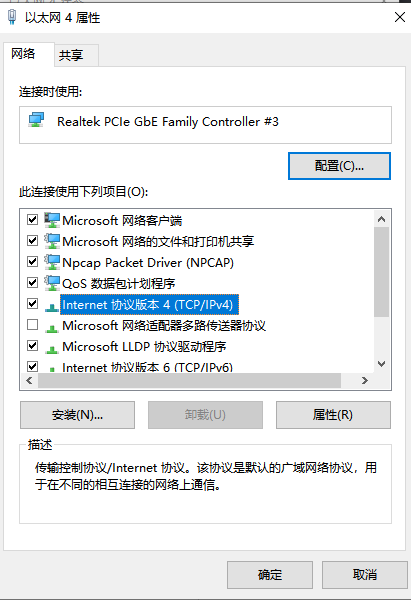
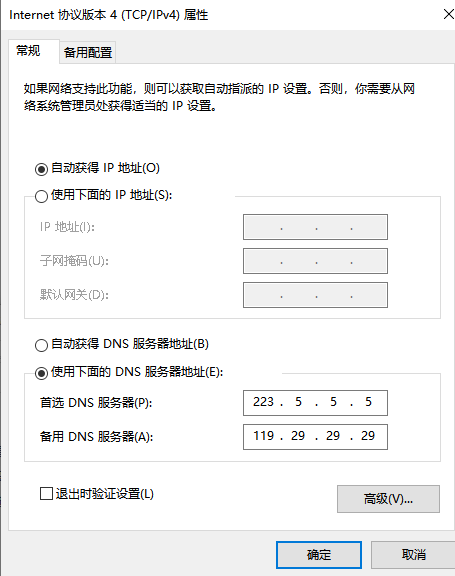
双击 Internet 协议版本 4 (TCP/IPv4),勾选 使用下面的 DNS 服务器地址,填入:
- 首选 DNS 服务器:
223.5.5.5 - 备用 DNS 服务器:
119.29.29.29
- 首选 DNS 服务器:
逐层点 确定 保存,然后刷新 DNS 缓存:
Win + R→ 输入cmd→ 回车 → 执行ipconfig /flushdns。重新打开浏览器或 TransBox 再试。
换完还是不行?
- 改 DNS 只影响域名解析;如果开着代理 / VPN / 加速器,解析可能仍走它们,先临时关闭再测;
- 公司网、校园网可能强制下发 DNS,本机改不动,可以换手机热点验证;
- 改完完全上不了网:把 DNS 改回 自动获得 DNS 服务器地址 即可恢复;
- 仍无法更新:按 Q6 导出诊断信息,附上官网打不开 / 更新报错的截图再反馈。
为什么是这两个地址
223.5.5.5 是阿里公共 DNS,119.29.29.29 是腾讯 DNSPod。两者在国内解析更快、结果更接近真实节点,也不容易被运营商缓存带偏。换 DNS 不需要重启电脑,但浏览器和客户端可能缓存了旧解析,执行 ipconfig /flushdns 后重开更稳妥。