
双向同声传译配置
你说中文,对方听到译文;对方说外语,你看到字幕或听到译文。这页按顺序说明怎么配。原理与各模式见 原理与用法,虚拟声卡安装见 安装虚拟声卡。
先理解原理(一分钟)
软件把译文朗读(TTS)送到你选的输出设备,选不同设备效果不同:
| TTS 输出选哪个 | 结果 |
|---|---|
| 耳机 / 扬声器 | 只有你自己听到 AI 朗读,用于试听 |
虚拟声卡的输入端(CABLE Input) | AI 朗读被送进虚拟声卡 |
虚拟声卡有两端:软件往 CABLE Input 里写,会议/游戏软件从 CABLE Output 里读。所以:在会议或游戏的语音设置里,把麦克风选成 CABLE Output,对方就能听到 AI 朗读。
第一步:安装虚拟声卡
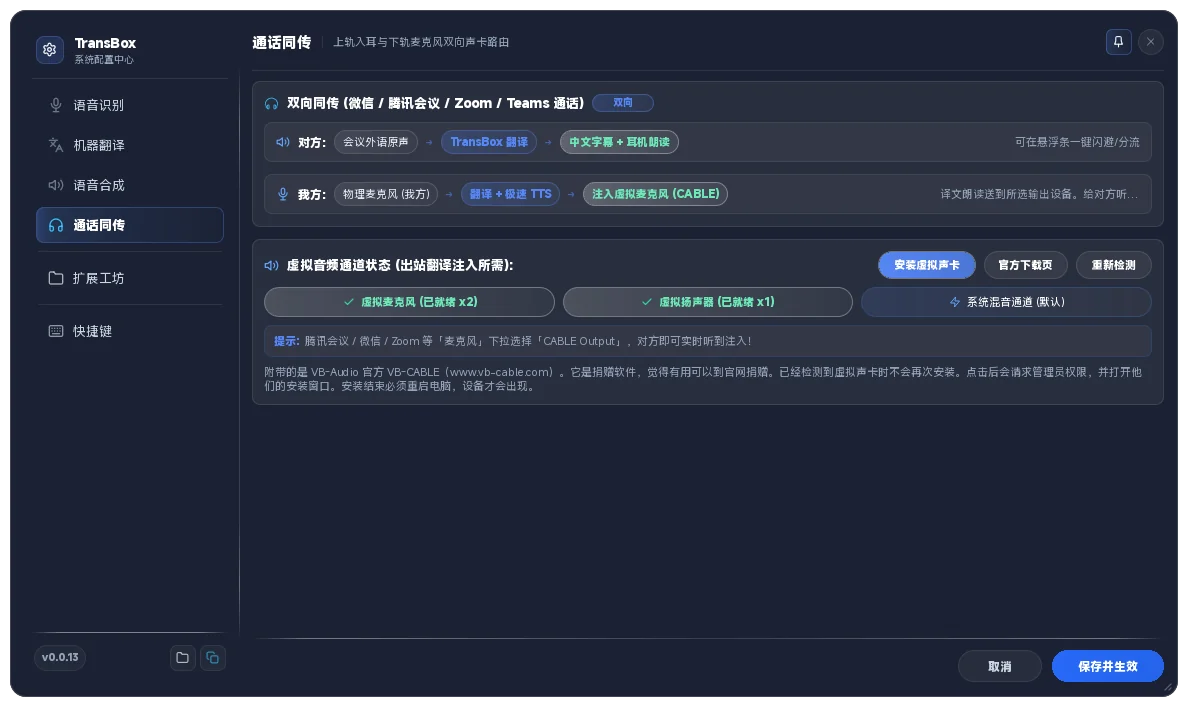
要让对方听到译文,需要虚拟声卡。软件里自带 VB-CABLE(VB-Audio 官方,捐赠软件)的安装入口:
- 打开 设置中心 → 通话同传,点 安装虚拟声卡。
- 授予管理员权限,在 VB-Audio 的窗口里点 Install。
- 安装结束后重启电脑,设备才会出现。
- 回到设置页点 重新检测,应显示「虚拟麦克风(已就绪)」「虚拟扬声器(已就绪)」。
电脑已有虚拟声卡时不会重复安装。详见 安装虚拟声卡。
第二步:在 TransBox 里设置
在字幕条上操作(点 【双向通话】 展开我方发言行):
- 收听对方(入站):音源选会议软件/游戏进程,或「电脑全部声音」;设好源语言和目标语言;打开 译文(可选 原文、朗读)。
- 我方发言(出站):点 双向通话,麦克风选你的物理麦克风;我说 → 选你说的语言,对方听 → 选对方听的语言。
- 输出方式:选 输出译文(对方听译文)或 输出原声(对方听你的原声,不翻译);快捷键
Ctrl+Shift+V可切换。 - 输出设备(「输出:」下拉):
- 先选耳机/扬声器,说一句话,确认你能听到译文朗读(试听);
- 确认没问题后改成
CABLE Input (VB-Audio Virtual Cable),朗读会送给对方。
- 点 保存并生效(如在设置中心改了项目)。

TIP
试听阶段把输出设备选成耳机,正式使用时才切到 CABLE Input,切换后你自己不会再从耳机听到自己的朗读。需要自听,请参考 FAQ Q3 防回声。
第三步:在需要交流的软件里设置
不管是游戏、Zoom、腾讯会议还是 Discord,原则一样——麦克风 / 输入设备选 CABLE Output (VB-Audio Virtual Cable):
会议软件:音频设置 → 麦克风 →
CABLE Output。以 Zoom 为例: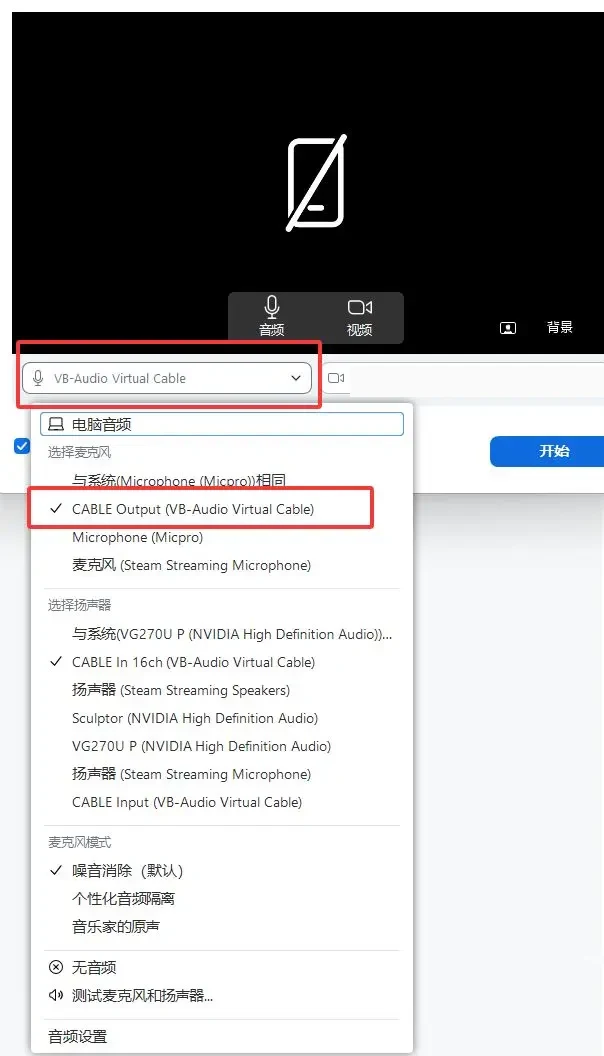
游戏:在游戏设置的「音频 / 语音聊天」里找到语音聊天的输入设备 / 麦克风,选
CABLE Output(各游戏菜单名称不同,以游戏内为准)。以 VRChat 为例:设置 → 音频选项 → 麦克风,点 更改输入设备,选CABLE Output。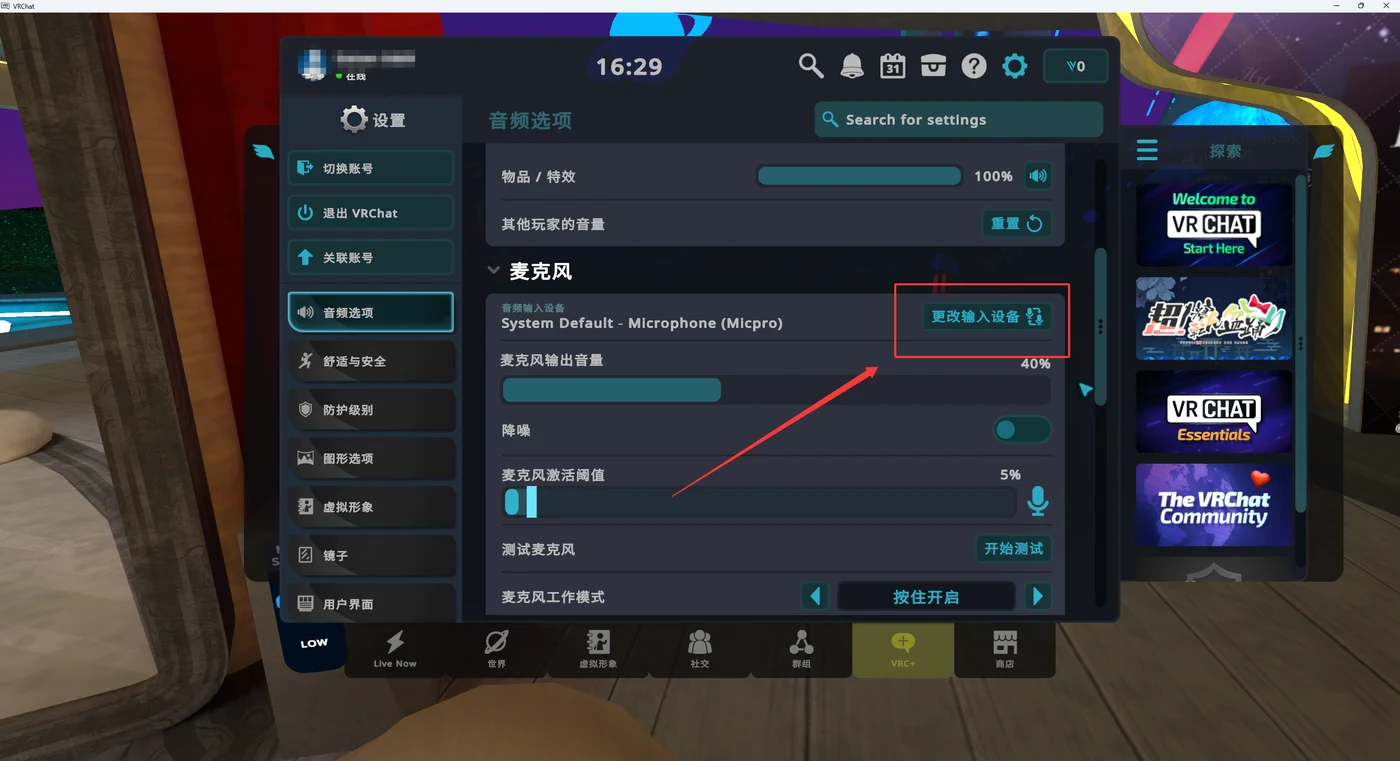
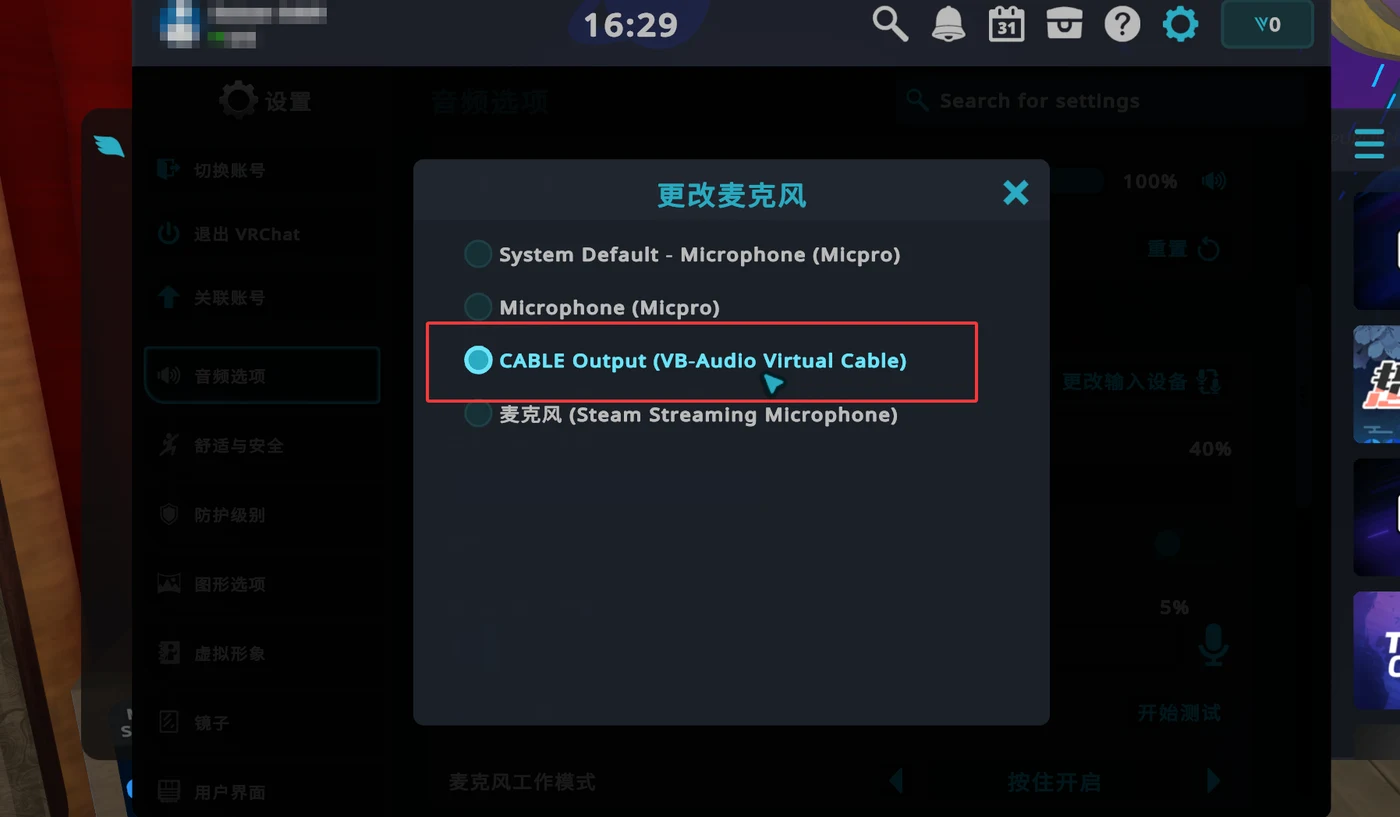
扬声器/输出设备保持你的耳机,不要选 CABLE。
第四步:验证
- 在会议/游戏里找一个自己人,确认对方能听到译文。
- 说一句话:约 2 秒后对方听到译文属正常,见 FAQ Q13。
- 物理麦克风只交给 TransBox,不要让会议软件同时采集,否则对方会听到原声和译文叠加。