快速开始
欢迎使用 TransBox
本手册以 Windows 10/11 64 位客户端为准。界面文案以简体中文为准,可用悬浮条上的语言按钮切换界面语言。
1. 硬件与系统要求
| 维度 | 最低(可用云端引擎) | 推荐(默认本地离线引擎) |
|---|---|---|
| 操作系统 | Windows 10 64 位 | Windows 11 64 位 |
| CPU | 现代四核 | 6 核及以上 |
| 内存 | 8 GB | 16 GB 及以上 |
| GPU | 核显即可跑云端 | NVIDIA 独显,6 GB+ 显存(本地 ASR/MT 更快) |
| 网络 | 首次下载本地模型时需要 | 云端引擎时全程需要 |
默认出厂配置是本地引擎(语音识别 Qwen3-ASR、机器翻译 腾讯混元 Hy-MT2-1.8B、语音合成 Kokoro-82M)。
- 若本地模型尚未下载,点开「译文」或「朗读」时会提示先下载,或到设置里切换到云端服务。
本地 / 云端由你自行选择:TransBox 只做客户端与协议适配,不代售第三方 API 额度。详细说明、镜像与代理、责任边界见 引擎与模型。
2. 安装与首次启动
- 在 Steam 商店购买/安装 TransBox
- 启动应用。正常情况下你会看到:
- 系统托盘图标(任务栏右下角),提示为「TransBox - 实时 AI 双语字幕与语音同传」;
- 屏幕上出现置顶的字幕悬浮窗,显示欢迎语:
「欢迎使用 TransBox 同声传译 · 点击上方 [原文] 或 [译文] 开启」。
若托盘里已有 TransBox,再次双击启动不会开出第二个实例(单实例锁定)。
3. 基础教程
- 确认音源:音源默认是「电脑全部声音」(系统扬声器环回)。播放视频/游戏声音即可被采集。软件会自动采集应用程序音频源,请自行选择需要语音转的的应用。
- 打开原文:点控制条上的 【原文】 胶囊。(软件会依据你自行选择的语音识别模型,将音频源语音自动转录出文字,并显示在字幕条上)
- 打开译文:点控制条上的 【译文】 胶囊。(软件会依据你自行选择的机器翻译模型,将转录出的文字自动翻译,并显示在字幕条上)
- 打开朗读:点控制条上的 【朗读】 胶囊,会将翻译后的文字自动朗读出来,软件会自动压低其他程序的音量

- 如果是本地模型,可能会加载一段时间,请耐心等待模型加载完成后,再进行下一步操作.
- 【译文】 和 【朗读】,按需启用
- 处理模型提示:
- 若弹出「本地离线模型尚未下载就绪」→ 按提示下载本地模型,或在 设置中心 → 语音识别 / 机器翻译 切换到云端并填 API Key;
- 若弹出「云端 API Key 尚未配置」→ 去对应设置页填入密钥。
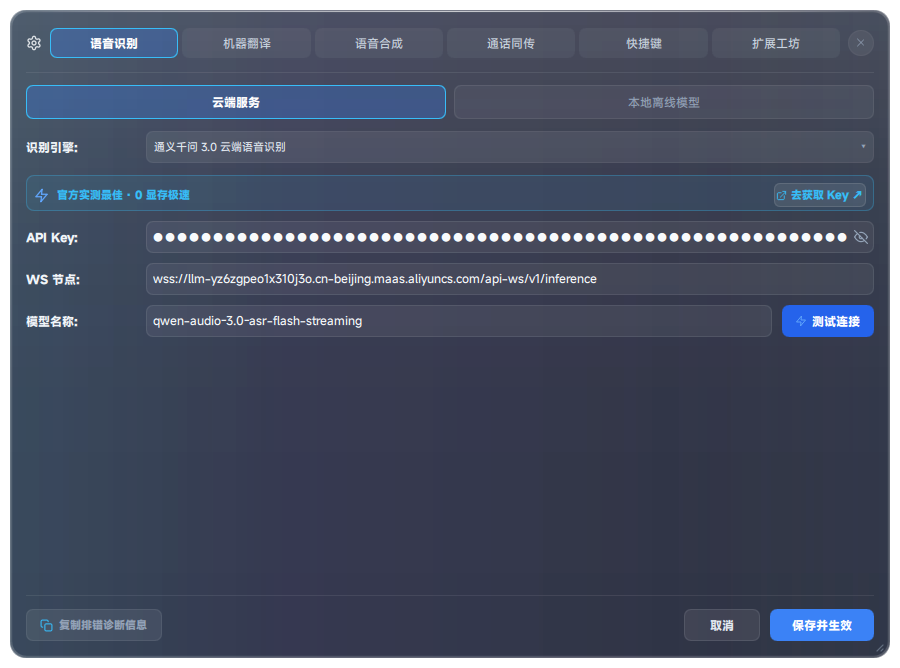
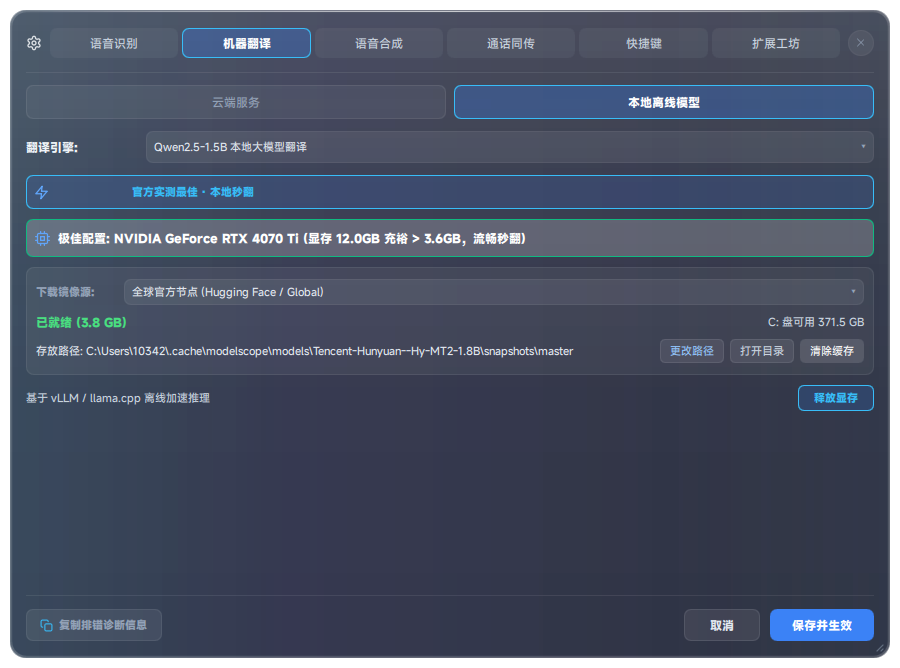
- 播放外语内容:YouTube、本地视频、会议软件输出等。字幕区应出现原文与/或译文。
- 可选:开启朗读:点 【朗读】,译文会被 TTS 读出。朗读时默认会 压低其他程序音量(可在控制条关闭「压低原音」)。
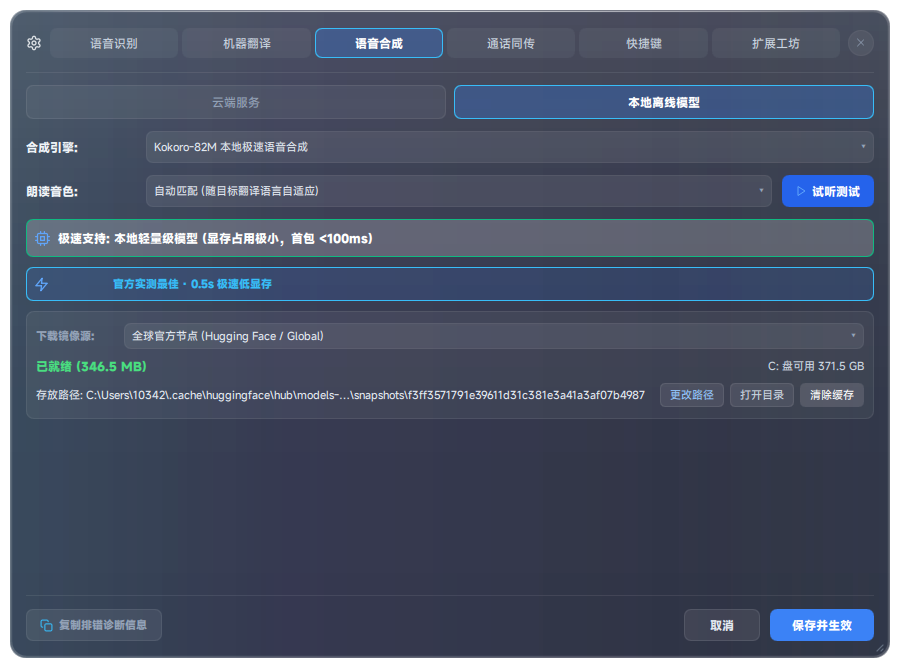
- 保存设置:在设置中心改完配置后,记得点底部 【保存并生效】。
完成后,你可以用快捷键在游戏/全屏场景下盲操作(见下文速查表)。
4. 默认配置一览(写文档时已与源码核对)
| 项目 | 默认值 |
|---|---|
| 音源 | 电脑全部声音(系统环回) |
| 上轨源语言 / 目标语言 | 英语 → 中文 |
| 下轨(我方发言)源语言 / 目标语言 | 自动 → 英语(需先点「双向通话」) |
| 语音识别 | 本地 Qwen3-ASR |
| 机器翻译 | 本地 腾讯混元 Hy-MT2-1.8B |
| 语音合成 | 本地 Kokoro-82M |
| 压低原音 | 开启(压至约 25%) |
| 浏览器字幕服务 | 关闭 |
| 通话出站模式 | 监听(对方仍听原声) |
| 是否自动启动同传 | 否(需点原文/译文/朗读,或快捷键「快速同传」) |
5. 系统托盘能做什么
在托盘图标上右键:
| 菜单项 | 作用 |
|---|---|
| 显示 / 隐藏字幕窗口 | 切换悬浮字幕条 |
| 开启 / 暂停实时同传 | 启停同传流水线(与快捷键「快速同传」一致) |
| 打开设置中心 | 引擎、通话、快捷键、扩展工坊等 |
| 打开历史记录看板 | 查看/导出历史句子 |
| 官方使用手册 | 打开本文档站点 |
| 打开运行日志目录 | 排错时打包日志 |
| 支持与反馈 | GitHub Issues |
| 退出 TransBox | 可选择最小化到托盘或彻底退出 |
双击托盘图标 = 显示/隐藏字幕窗口。
6. 全局快捷键速查(默认值)
可在 设置中心 → 快捷键 中修改;支持冲突检测。
| 功能名 | 默认快捷键 | 行为 |
|---|---|---|
| 老板键 | Ctrl + Shift + H | 显示/隐藏字幕窗口 |
| 快速同传 | Ctrl + Shift + T | 一键启停同传流水线 |
| 鼠标穿透 | Alt + L | 字幕窗点击穿透(再按一次恢复) |
| 设置面板 | Ctrl + Shift + P | 呼出/收起设置中心 |
| 历史看板 | Ctrl + Shift + Y | 呼出/收起历史窗口 |
| 字号放大 | Ctrl + = | 字号 +2(约 14–60px) |
| 字号缩小 | Ctrl + - | 字号 -2 |
| 显示原文 | Alt + S | 开/关原文转写 |
| 显示译文 | Alt + D | 开/关译文 |
| 通话出站模式 | Ctrl + Shift + V | 「注入译文」↔「原声直通」 |
| 同传朗读 | Ctrl + Shift + R | 开/关 TTS 朗读 |
| 语言切换 | Ctrl + Shift + K | 对调源/目标语言 |
7. 接下来读什么
| 我想… | 去看 |
|---|---|
| 调字幕外观、穿透、悬浮条操作 | 桌面悬浮字幕条指南 |
| 看 YouTube/B站 等网页字幕直通 | 网页与视频同传扩展指南 |
| 会议里双向通话同传 | 双向通话同传向导 |
| 查漏听的句子、导出纪要 | 历史记录看板 |
| 订阅主题/术语库 MOD | Steam 创意工坊与词库管理 |
| 本地/云端引擎怎么选、下载与代理 | 引擎与模型 |
| 出问题先看这里 | 常见问题 FAQ |