
新手手册
跟着做。图里的账号、钥匙都是例子,不能拿去用。
每个知识点都是单独一页,软件里也可以挂快捷查看。下面按推荐顺序。
装之前先确认:安装路径必须是纯英文
像 D:\TransBox 就可以;D:\软件\TransBox、C:\Users\小明\TransBox 这类含中文的路径会让软件打不开、模型加载失败。 已经装错了的:卸载干净再重装到纯英文路径(改文件夹名没用)。 原因与排查:常见问题 · 安装路径。
1. 打开软件
双击 TransBox。任务栏右下角出现图标,屏幕上出现字幕条。再双击不会开第二个。

展开后是「原文」「译文」「朗读」。先只点「原文」。左边选正在出声的程序;没把握就选「电脑全部声音」。

更细的字幕条说明见 桌面悬浮字幕条。
2. 登录和会员
自发行版要登录,并且账号有永久会员。点蓝色「登录」;还没买就「购买永久会员」(付款在官网)。
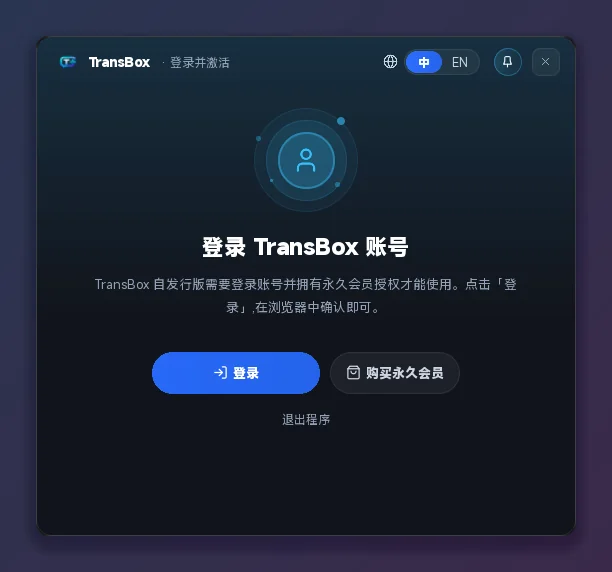
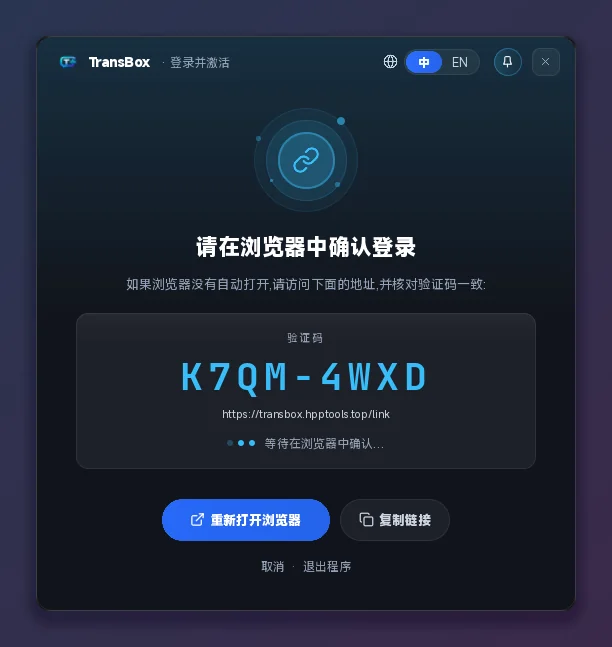
浏览器会打开 https://transbox.hpptools.top/link,验证码要和窗口里一致。打不开时先关代理再试。
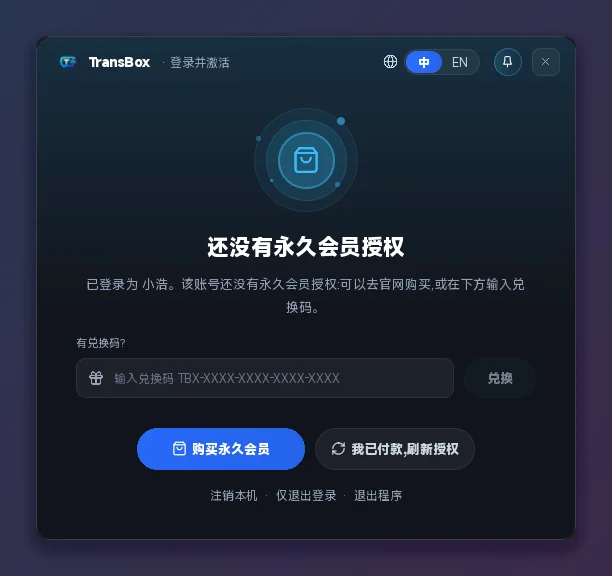
还没买会停在下一页;买完回软件点「我已付款,刷新授权」。别人送的码填「兑换」。一账号最多 3 台设备。
3. 本地模型(默认,不用配)
整合包已经配好本地听写、翻译、朗读。点「原文 / 译文 / 朗读」即可。设置里保持「本地离线模型」,不要为本地去填 API Key。
按模型看说明:
全部入口:AI 模型总览
4. 换成云端(可选)
只在本地不够用时再换。每一页写清要填哪几格:
- 听写:通义千问 DashScope(API Key + WS 节点)或 小米 MiMo(Token Plan / 普通 API 两套,勿混用)
- 翻译:腾讯混元 MT2(只要 Key)
- 朗读:小米 mimo-v2.5-tts(同样分 Token Plan / 普通 API)
5. 快捷键
设置左侧「快捷键」(扩展工坊上方)可改绑定。说明见 快捷键。
6. 通话同传
7. 扩展工坊
按类型查插件:扩展工坊总览
常用: