网页与视频同传扩展指南
看 YouTube、B 站、Netflix 等站点时,浏览器字幕模式直接读取网页原生字幕(或扩展捕获的字幕流),再交给 TransBox 翻译,不依赖麦克风录系统声,延迟更低、也更少环境噪声干扰。
1. 在 TransBox 里启用服务
- 打开 设置中心(托盘或
Ctrl+Shift+P)。 - 进入 浏览器字幕 选项卡(需内置插件「浏览器原生字幕 (Web Caption)」处于启用状态)。
- 打开服务开关。默认本地 WebSocket 端口为 8765。
- 确认状态为「运行中」。页面里连接成功后,会显示已连接标签页数量。
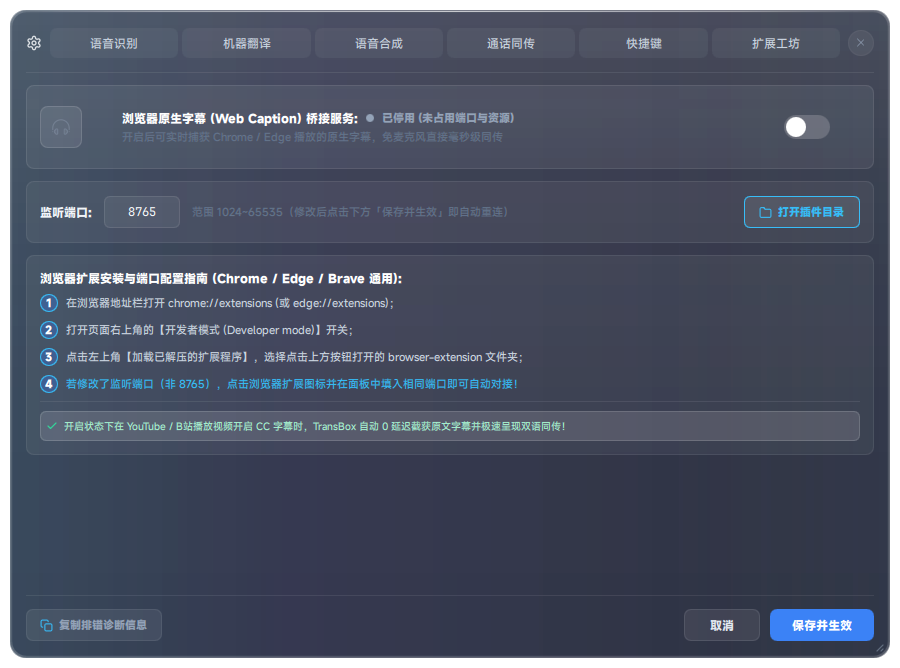
浏览器字幕桥默认是关闭的。不开启服务时,音源列表里不会出现「🌐 浏览器字幕」。
2. 安装浏览器扩展
- 打开 Chrome / Edge / Brave,在地址栏进入
chrome://extensions/。 - 打开右上角 开发者模式。
- 点 加载已解压的扩展程序。
- 选择 TransBox 安装目录下的
browser-extension文件夹(注意是连字符,不是下划线)。 - 可将扩展固定到工具栏,便于观察图标状态。
Steam 安装版可在安装目录中找到该文件夹;源码运行时位于仓库根目录 browser-extension/。
3. 字幕条上切换到浏览器音源
- 服务已开启、扩展已连接后,悬停字幕控制条。
- 在 音源 下拉中选择 「🌐 浏览器字幕」。
- 打开 译文(可选 原文、朗读)。
- 播放网页视频:译文应来自网页字幕管道,而不是声卡 ASR。
关闭服务时:若当前音源仍是浏览器字幕,会自动回退为「电脑全部声音」。
4. 行为说明
| 特性 | 说明 |
|---|---|
| 纯字幕模式 | 走字幕桥时可不加载本地 ASR、不抓系统声卡 |
| 拖动进度条 | 依赖页面字幕刷新;与本地录音模式的「缓存自动清空」路径不同 |
| 端口冲突 | 若 8765 被占用,在浏览器字幕设置页改端口,并保证扩展侧一致 |
| 不支持的站点 | 没有可拦截字幕的页面请改用「电脑全部声音」+ ASR |
5. 故障排查
- 音源里没有「浏览器字幕」 → 确认设置里服务已开、插件未停用。
- 扩展装了但连不上 → 确认本机 TransBox 服务在运行、端口一致、无防火墙拦本地回环。
- 有原文无译文 → 检查机器翻译引擎与 API Key / 本地模型是否就绪。
- 完全没字幕 → 换一个有原生字幕的视频试;或回退「电脑全部声音」验证 ASR 路径是否正常。