双向通话同传向导
在 Zoom、Teams、腾讯会议、Discord 等场景中,TransBox 可以:
- 收听对方:外语原声 → 字幕 + 可选耳机朗读;
- 我方发言:你说中文 → 翻译 + TTS → 注入虚拟麦克风(对方听到译文)。
默认 不会 自动打开双向通话;请在字幕条点 【双向通话】,或在 设置中心 → 通话同传 配置。
1. 两种出站形态
| 模式 | 对方听到什么 | 是否需要 VB-CABLE |
|---|---|---|
| 监听(默认) | 你侧仍可听会/打字幕;出站保持原声类路径 | 否 |
| 原声直通 | 你的原声 | 否 |
| 注入译文 | TransBox 合成的译文(可用音色) | 是 |
快捷键 Ctrl+Shift+V 可在两种出站形态间切换。
不装虚拟声卡也能用:只收听、只打字幕、我方原声直通。只有要让对方听到译文时才需要虚拟麦克风。
2. 收听对方(入站)
- 字幕条确认音源:
- 会议软件独占输出:选中该会议进程;
- 或使用「电脑全部声音」。
- 设定 源语言 / 目标语言(默认英语→中文)。
- 打开 译文(可选 原文、朗读 到耳机)。
- 在设置 通话同传 里,可选择目标应用、是否 跟随前台窗口。
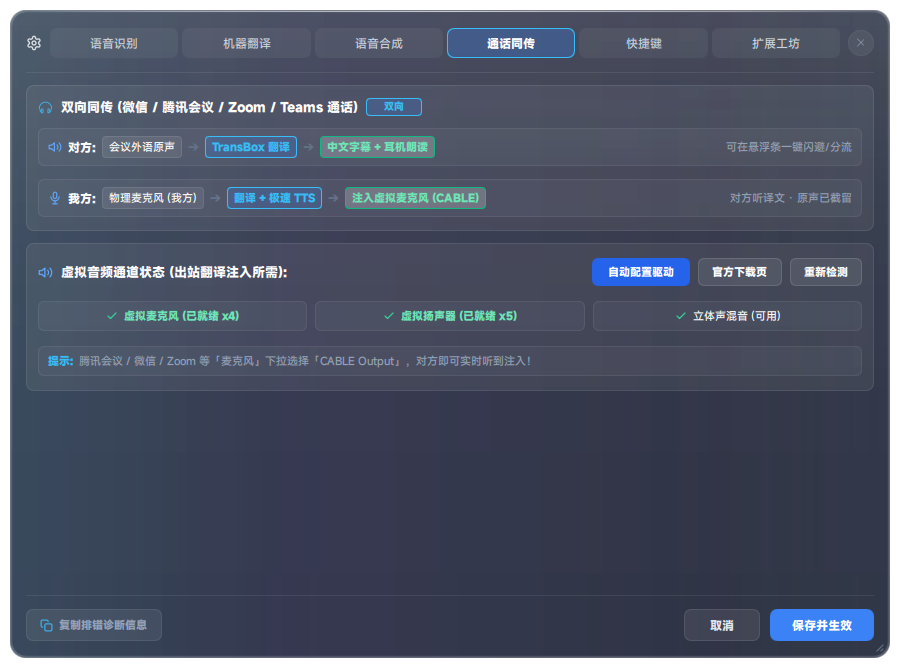
3. 我方发言并注入译文(需 VB-CABLE)
3.1 安装虚拟声卡
- 打开 设置中心 → 通话同传。
- 使用 自动配置虚拟声卡 / 自动配置驱动,或从 VB-CABLE 官方页 安装。
- 安装完成后点 重新检测,确认虚拟麦克风 / 虚拟扬声器被识别。
3.2 路由对齐(关键)
| 位置 | 应选择 |
|---|---|
| TransBox TTS / 注入输出目标 | CABLE Input (VB-Audio Virtual Cable) |
| 会议软件 麦克风 | CABLE Output (VB-Audio Virtual Cable) |
| 你的物理麦克风 | 仅由 TransBox 采集(下轨麦克风选择真实设备) |
| 朗读/监听耳机 | 物理耳机或默认输出,不要再指到 CABLE,避免回环 |
3.3 在字幕条操作
- 打开上轨 译文(至少一项上轨开启后才能顺利进入通话态)。
- 点 【双向通话】 展开第 2 行。
- 选择 麦克风 设备。
- 发送形态选 注入译文。
- 说中文,确认会议里对方听到的是译文。
防回声要点:会议软件只听 CABLE Output;你的耳机听物理输出;物理麦克风不要被会议软件二次采集。
4. 与「监听 / 直通」相关的默认行为
- 默认出站为 监听 类配置:不配置 CABLE 也能先跑通字幕与耳机朗读。
- 压低原音 在朗读时可压低会议原声,避免双语叠音。
- 历史中会保留
[我方]/[已发]/[对方]/[翻译]等前缀,便于会后复盘。
5. 常见问题
对方听不到译文
会议麦克风是否为 CABLE Output?TransBox 注入目标是否为 CABLE Input?发送形态是否为「注入译文」?
自己耳机里回声/啸叫
检查是否把物理麦克风与 CABLE 输出形成环路;朗读设备改为耳机;必要时只用「原声直通」。
只想听会打字幕,不想被听到
关闭麦克风或发送保持直通/关闭下轨,仅开上轨译文。